الإعداد · الدرس 1.3
إعداد بيئة التطوير على Windows
العودة إلى الدروستنزيل Arduino IDE
Arduino IDE بيئة تطوير متكاملة مفتوحة المصدر تقدمها Arduino، وتعتمد على تطوير Processing IDE. تكتب البرنامج فيها ثم تستخدم زر Upload (رفع) لنقله إلى لوحة أردوينو (Arduino Uno)، فيحدد البرنامج ما يجب أن تفعله اللوحة.
الخطوة 1
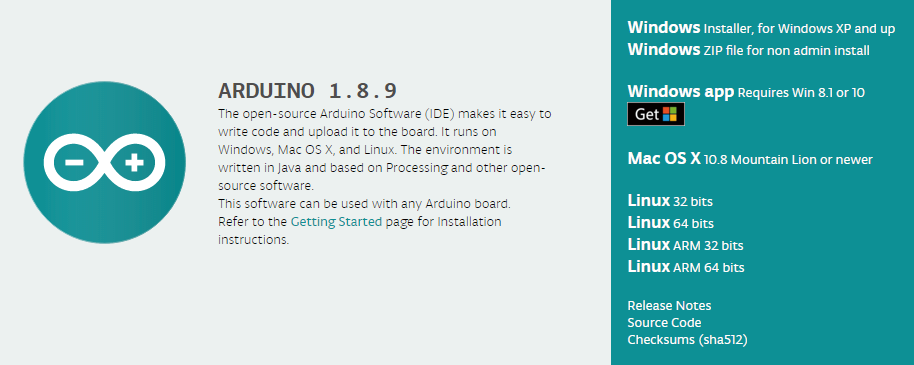
افتح https://www.arduino.cc/en/Main/Software. قد يكون الإصدار المتاح أحدث من الإصدار الظاهر في الصورة.
الخطوة 2
نزّل النسخة المناسبة لنظام تشغيل حاسوبك. نستخدم Windows مثالًا؛ ويمكن تثبيت الحزمة EXE أو استخدام الحزمة المحمولة. يشرح الدرس تثبيت EXE عبر خيار Windows Installer. لمستخدمي macOS، ارجع إلى درس إعداد البيئة على Mac.
الخطوة 3
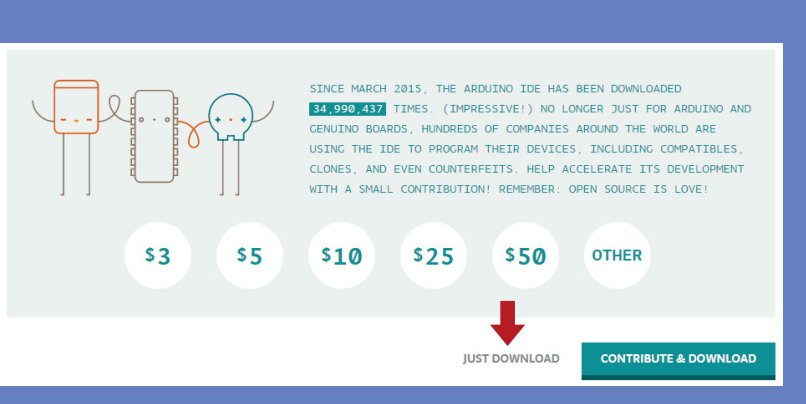
اضغط JUST DOWNLOAD لتنزيل البرنامج. يعرض الدرس مثالًا لملف arduino-1.8.9-windows.
التثبيت وواجهة البرنامج
الخطوة 4
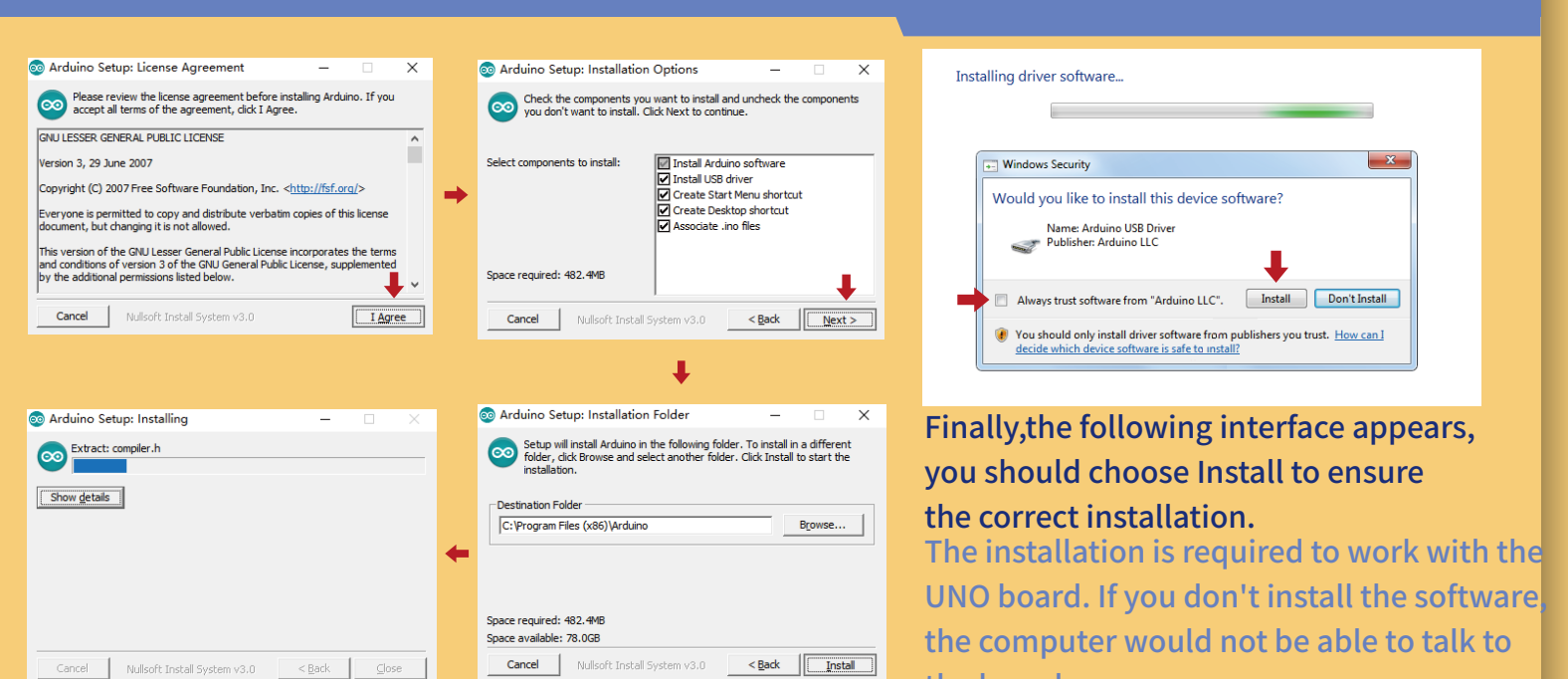
تحتوي مواد الدورة على الإصدارات التي كانت متاحة وقت إعدادها. اختر I Agree، ثم Next، ثم Install لبدء التثبيت. عند ظهور نافذة تثبيت برنامج التشغيل اختر Install لضمان تثبيته بصورة صحيحة. يحتاج الحاسوب إلى البرنامج وبرنامج التشغيل للاتصال بلوحة أردوينو (UNO R3 Board).
الخطوة 5
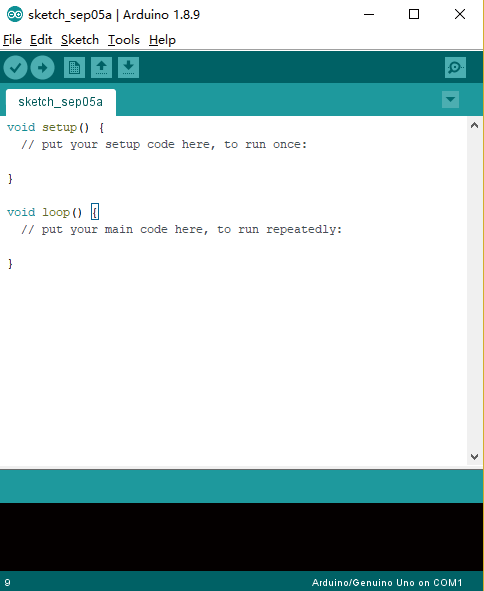
تظهر أيقونة Arduino على سطح المكتب. انقر عليها مرتين للدخول إلى بيئة التطوير. عناصر الواجهة المرقمة هي: 1 التحقق من البرنامج، 2 الرفع، 3 ملف جديد، 4 فتح، 5 حفظ، 6 المنفذ التسلسلي، 7 مساحة كتابة الكود، 8 شريط المعلومات.
توصيل اللوحة واختيار المنفذ
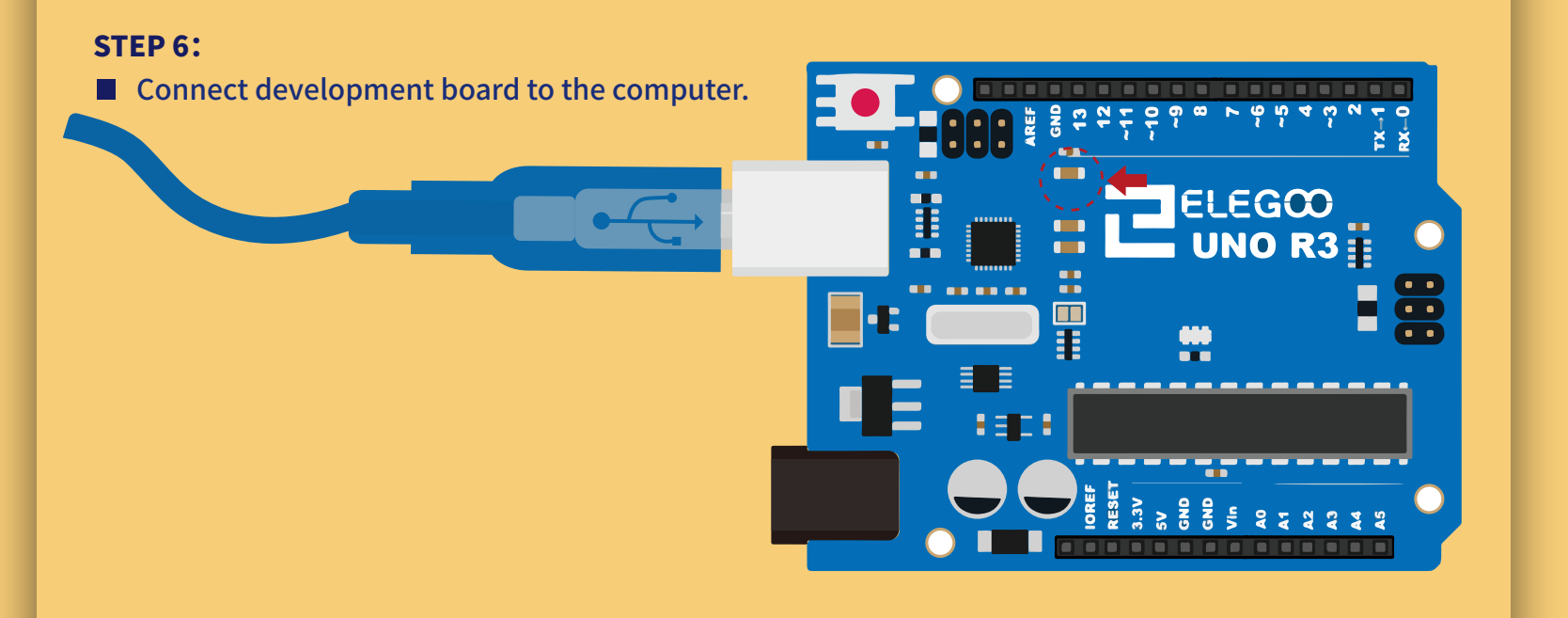
الخطوة 6
وصّل لوحة التطوير بالحاسوب.
الخطوة 7
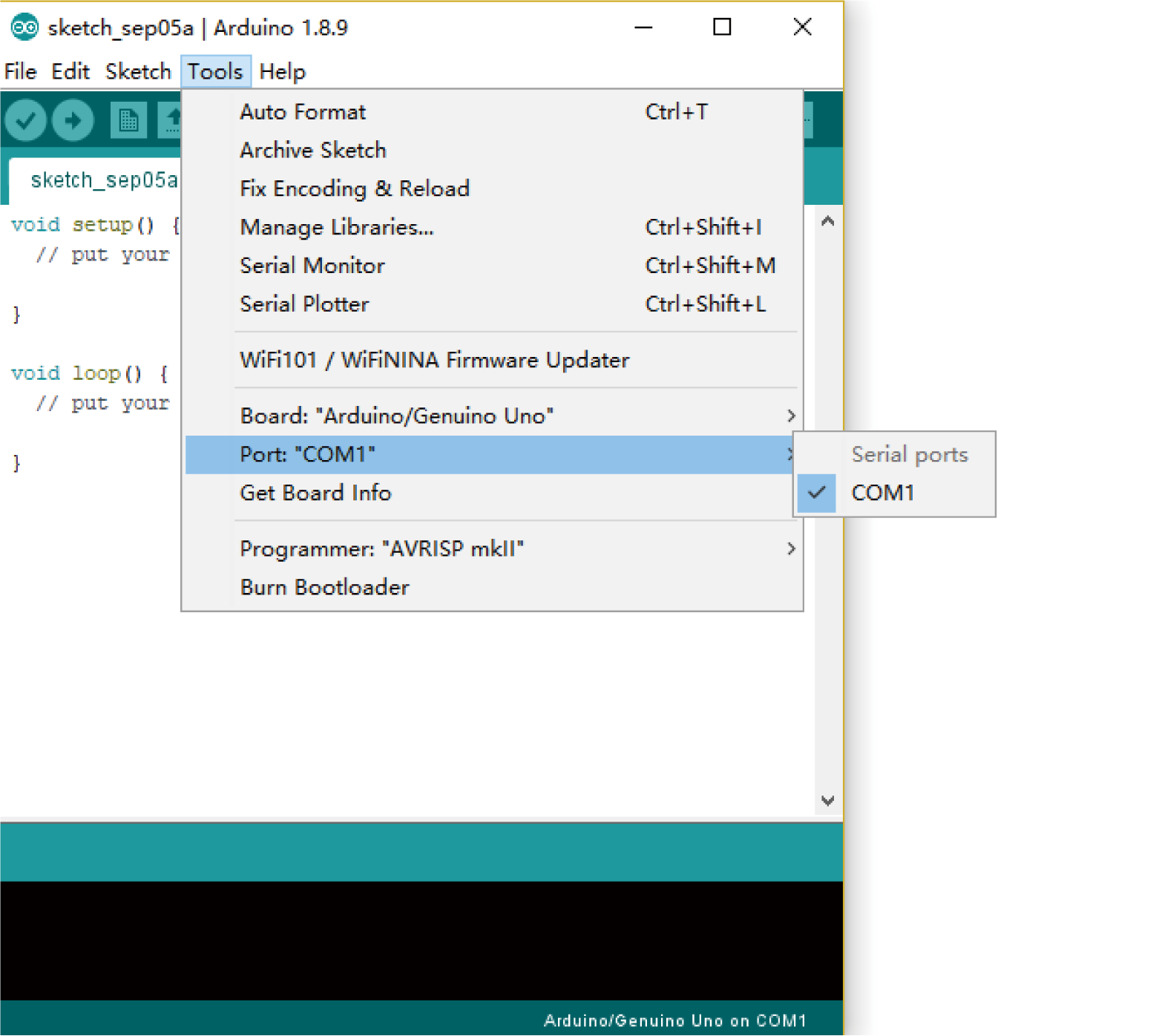
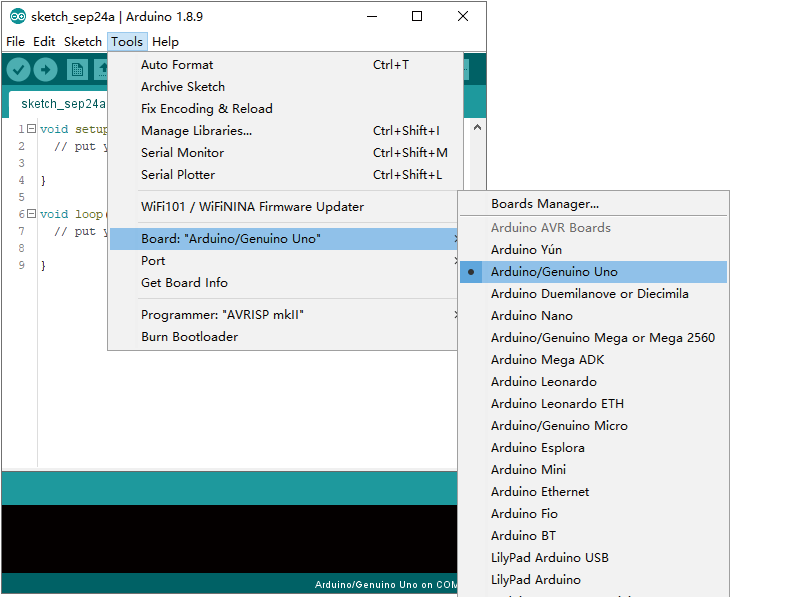
افتح Arduino IDE، واختر Tools → Board → Arduino/Genuino Uno، ثم Tools → Port → COM (Arduino/Genuino Uno). ظهور هذا المنفذ يعني أن اللوحة متصلة بصورة صحيحة وأن بيئة التطوير جاهزة.
يختلف رقم COM بين اللوحات، حتى على الحاسوب نفسه. في Arduino 1.8.9 يظهر عادة لاحقة (Arduino/Genuino Uno) مع رقم المنفذ؛ اختر الرقم الذي يظهر لديك.
تثبيت برنامج التشغيل يدويًا
الخطوة 8
افتح إدارة الأجهزة بالنقر بزر الفأرة الأيمن على My Computer ثم Management ثم Device Manager. انقر بزر الفأرة الأيمن على الجهاز غير المعروف واختر Update Driver Software.
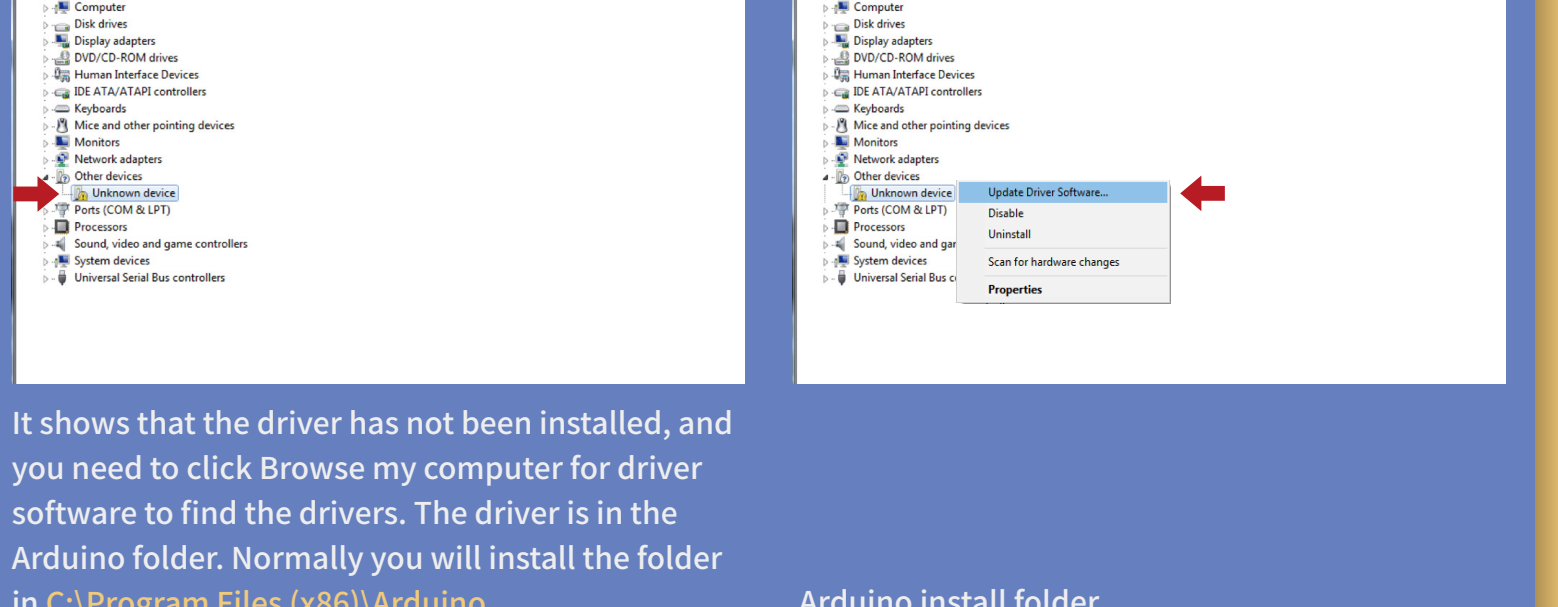
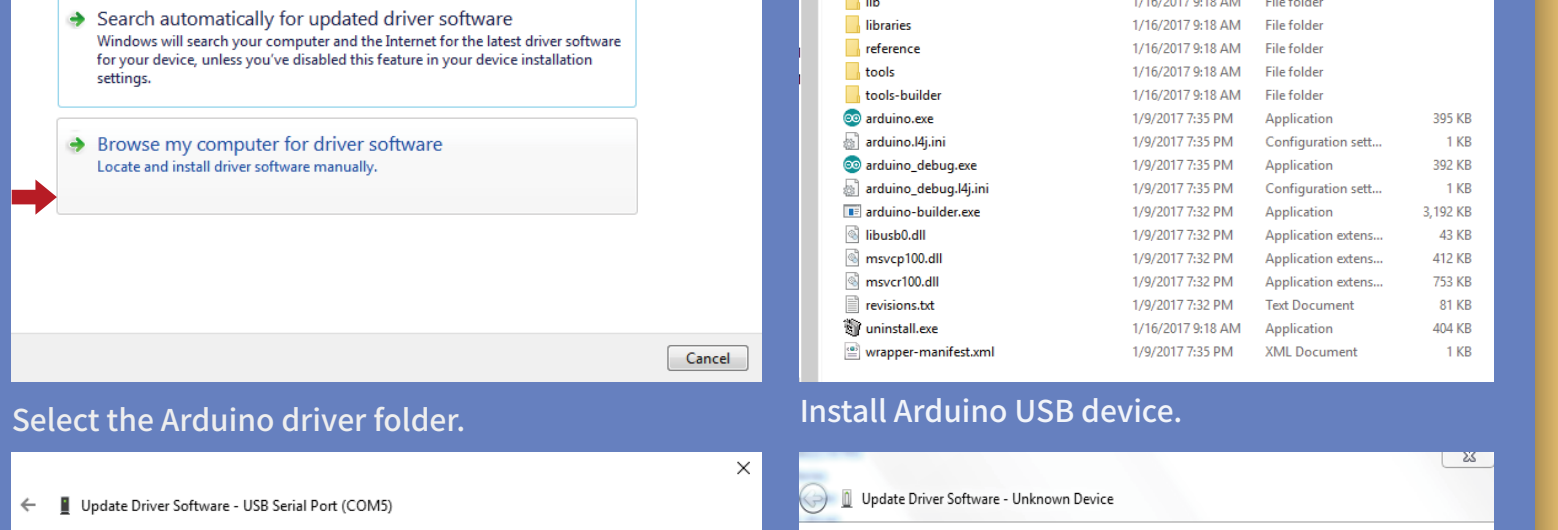
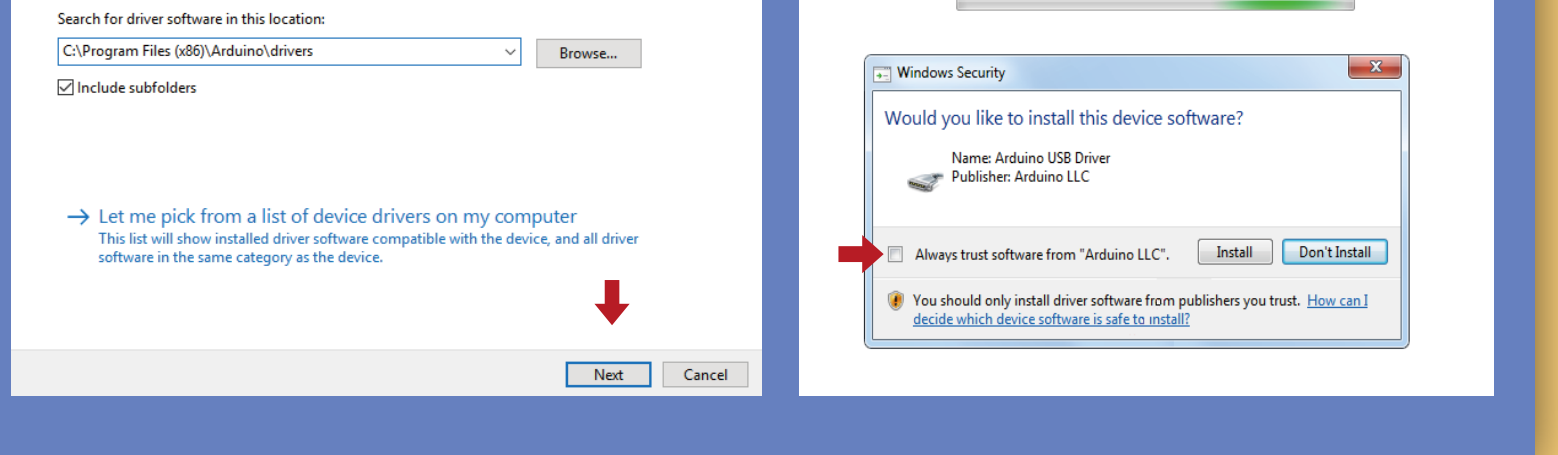
إذا لم يكن برنامج التشغيل مثبتًا، اختر Browse my computer for driver software للبحث عنه. يوجد في مجلد تثبيت Arduino، داخل مجلد Program Files (x86) في تثبيت Windows المعتاد. اختر مجلد drivers في Arduino ثم ثبّت جهاز Arduino USB.
إكمال إعداد Windows
الخطوة 9
بعد تثبيت برنامج التشغيل، افتح IDE واختر Tools → Board → Arduino/Genuino Uno. ثم اختر المنفذ من Tools → Port → COM (Arduino/Genuino Uno).
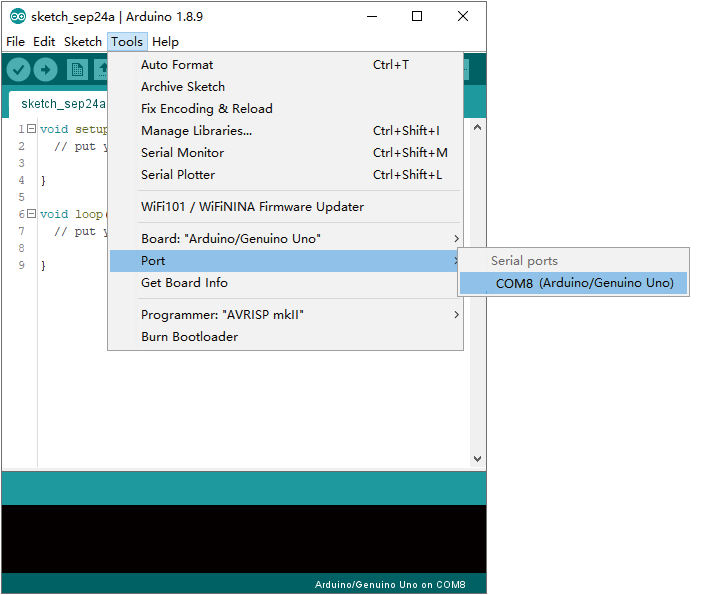
يختلف رقم COM لكل لوحة. وفي Arduino 1.8.9 يرتبط عادة باسم (Arduino/Genuino Uno)؛ اختر الرقم الظاهر على جهازك. بذلك يكتمل إعداد بيئة تطوير Arduino.