الإعداد · الدرس 1.4
إعداد بيئة التطوير على Mac و Ubuntu
العودة إلى الدروسإعداد macOS
Arduino IDE بيئة تطوير متكاملة مفتوحة المصدر تقدمها Arduino وتعتمد على Processing IDE. تكتب الكود داخلها ثم ترفعه إلى اللوحة ليحدد عملها.
الخطوة 1
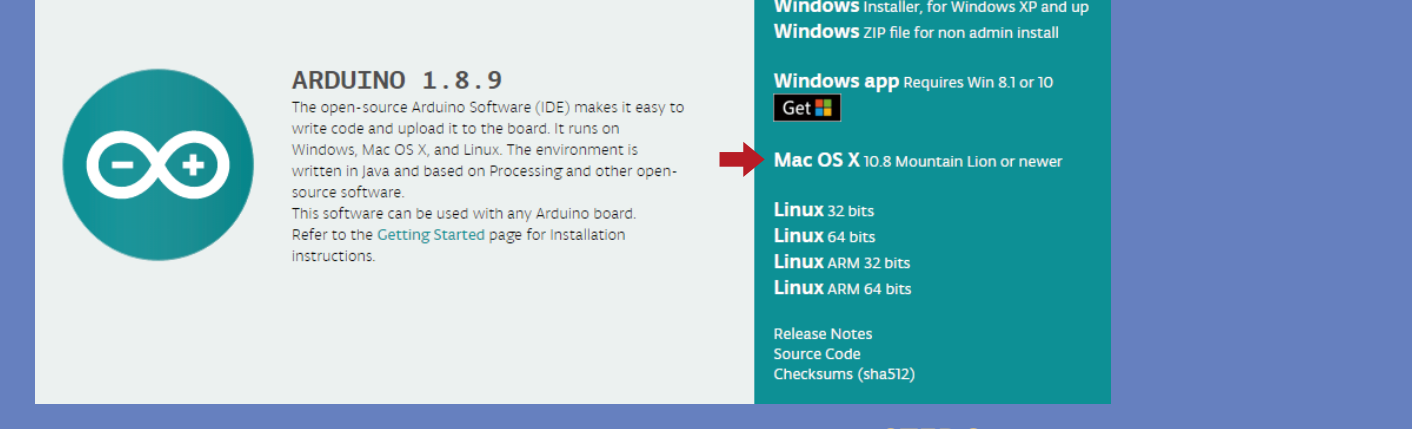
افتح https://www.arduino.cc/en/Main/Software في المتصفح لتنزيل Arduino Software (IDE). اختر Mac OSX 10.8 Lion or newer. قد تكون النسخة المتاحة أحدث من النسخة المصورة.
الخطوات 2–4
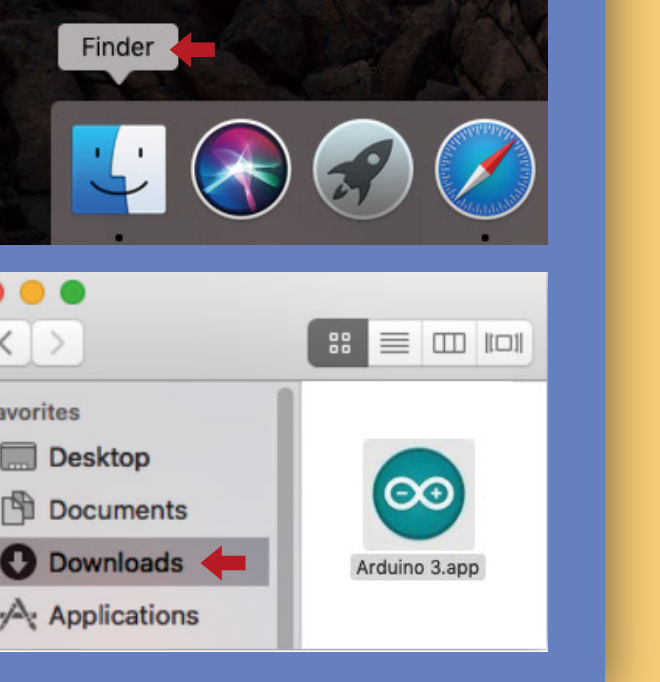
اضغط JUST DOWNLOAD، ثم افتح Finder. بعد اكتمال التنزيل تظهر حزمة التثبيت في مجلد التنزيلات. افتح حزمة Arduino التي نزلتها لبدء استخدام بيئة التطوير.
تنزيل Arduino على Ubuntu
الخطوة 1
افتح https://www.arduino.cc/en/Main/Software. قد تختلف النسخة المتاحة عن النسخة المعروضة في الدليل.
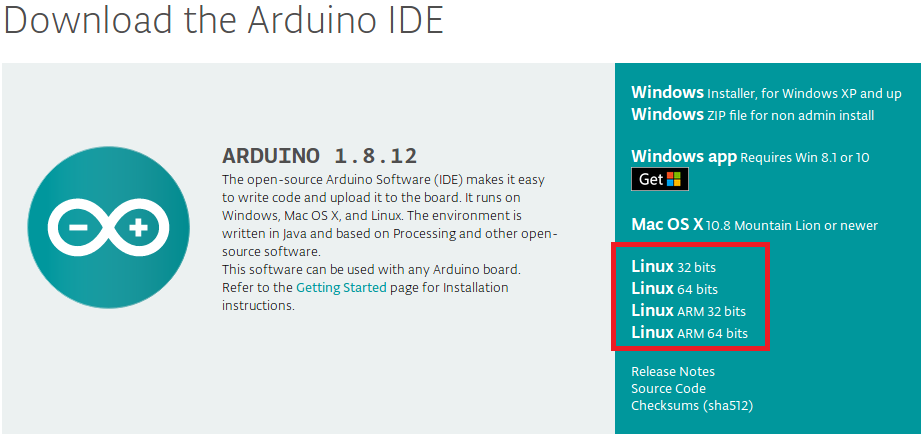
الخطوة 2
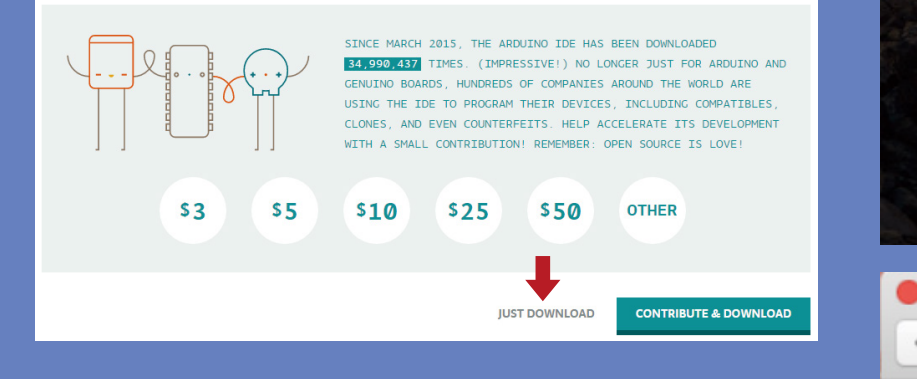
اضغط JUST DOWNLOAD.
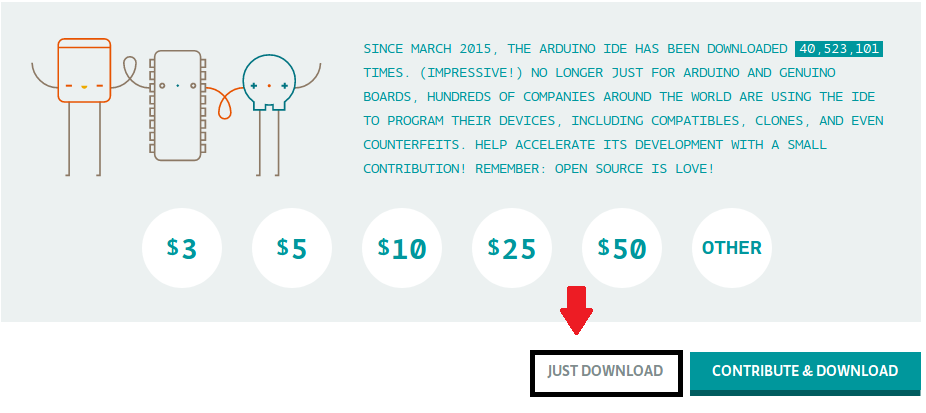
الخطوة 3
تحقق من اكتمال التنزيل بنجاح.
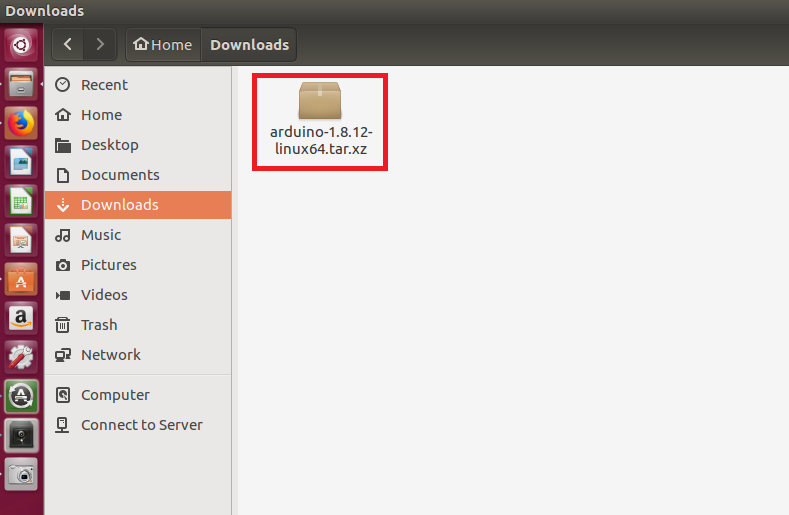
فتح الطرفية وفك الحزمة
الخطوة 4
اضغط Ctrl + Alt + T معًا لفتح الطرفية.
الخطوة 5
انتقل إلى مجلد التنزيلات بالأمر التالي:
cd Downloads/الخطوة 6
فك ضغط حزمة Arduino بالأمر التالي، مع استخدام اسم الملف الذي نزلته:
tar xvJf arduino-1.8.12-linux64.tar.xzنقل الملفات إلى مجلد opt
الخطوة 7
انقل مجلد Arduino الناتج عن فك الضغط إلى مجلد opt:
sudo mv arduino-1.8.12 /optالخطوة 8
انتقل إلى مجلد Arduino:
cd /opt/arduino-1.8.12/إكمال التثبيت
الخطوة 9
امنح ملف install.sh صلاحية التنفيذ، ثم شغّله لإكمال التثبيت:
sudo chmod +x install.sh

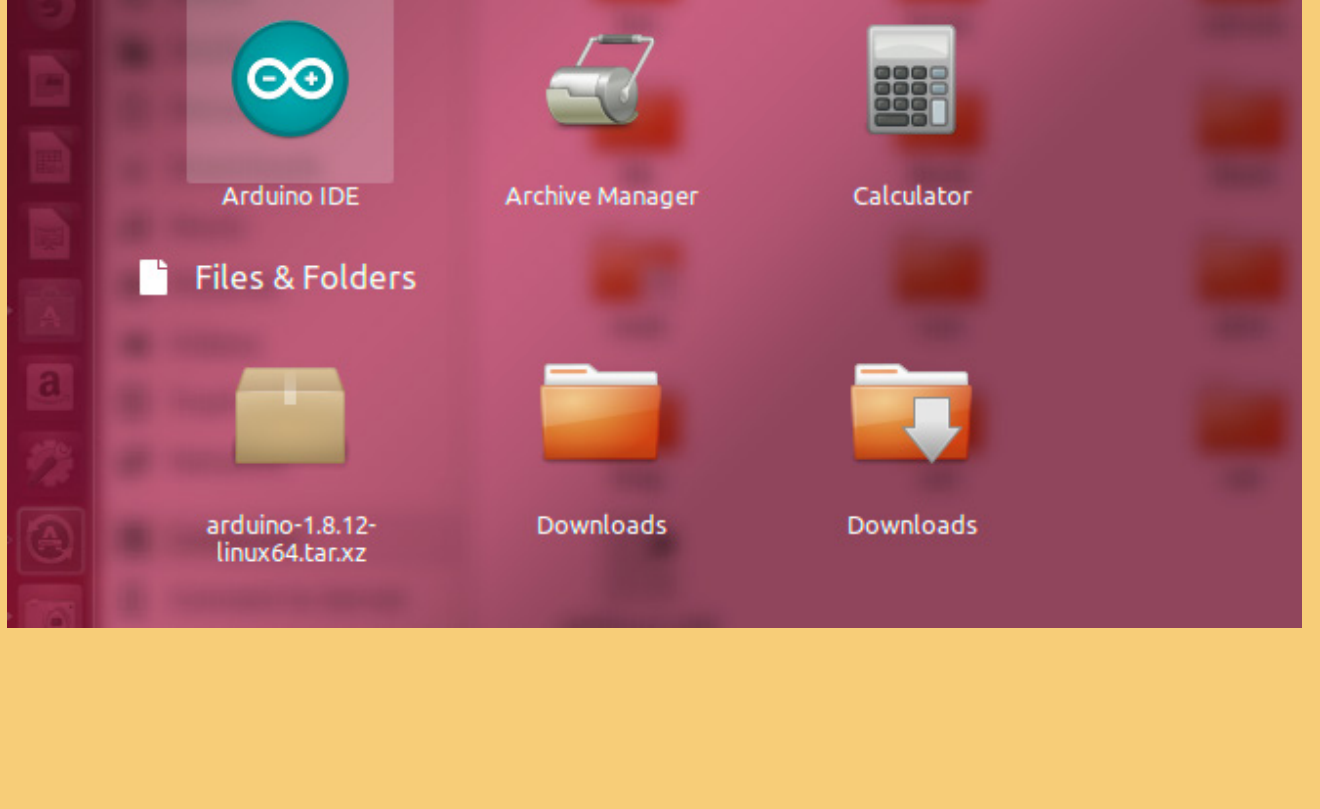
sudo ./install.sh